解決Wi-Fi已連接但有感嘆號無法上網的故障指南
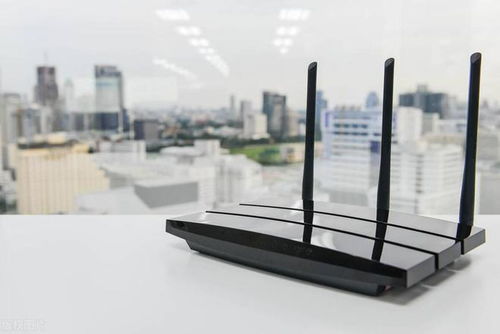
在使用無線網絡時,經常會遇到一個令人困擾的問題:手機或電腦的Wi-Fi圖標顯示已連接到網絡,但旁邊卻有一個黃色的感嘆號,并且實際上無法訪問互聯網。當其他設備(例如另一部手機或電腦)的Wi-Fi連接正常時,這個問題通常出在您當前使用的設備上。以下是一套系統性的排查和解決方法,幫助您快速恢復網絡連接。
第一步:基本排查與快速修復
- 重啟設備:這是最簡單也是最有效的第一步。請關閉您的手機、電腦或平板,等待一分鐘后再重新啟動。這可以清除臨時的軟件故障和內存緩存。
- 重啟路由器:雖然其他設備能上網,但有時針對特定設備的連接可能出現異常。拔掉路由器的電源,等待30秒后再重新插上,待其完全啟動后(指示燈穩定),再嘗試連接。
- 忘記網絡后重新連接:前往設備的Wi-Fi設置,找到當前連接的、有問題的網絡,選擇“忘記此網絡”或“刪除網絡”。然后重新搜索該網絡,輸入密碼再次連接。這可以清除可能已損壞的網絡配置信息。
- 檢查IP地址獲取:確保您的設備是通過DHCP自動獲取IP地址的(這是默認設置)。進入Wi-Fi的高級設置,檢查IP設置是否為“DHCP”或“自動獲取”。如果是手動設置的靜態IP,請改回自動獲取。
第二步:檢查設備自身網絡設置
- 飛行模式開關:打開設備的飛行模式,等待10秒鐘,然后再關閉它。這會強制重置所有無線網絡模塊。
- 檢查代理設置:某些應用程序或配置可能設置了網絡代理,導致無法正常上網。請前往您設備的網絡設置中,檢查“代理”選項是否被設置為“無”或已禁用。
- 檢查時間和日期:不正確的系統時間和日期可能導致安全證書驗證失敗,從而影響網絡連接。請確保您設備的日期、時間和時區設置完全準確。
- 網絡診斷工具:利用系統自帶的網絡疑難解答工具(Windows網絡診斷、macOS網絡診斷、安卓/iOS的網絡重置選項)進行自動檢測和修復。
第三步:進階排查與修復
- 更新網絡驅動程序(針對電腦):過時或損壞的無線網卡驅動程序是常見原因。前往設備管理器,找到網絡適配器,卸載您的無線網卡驅動后重啟電腦,系統會自動重新安裝;或者訪問電腦或網卡制造商官網下載并安裝最新的驅動程序。
- 重置網絡設置(針對手機):在手機的設置中,找到“系統”或“通用管理”,選擇“重置”或“還原”,然后執行“重置網絡設置”。請注意,此操作會清除所有已保存的Wi-Fi密碼和藍牙配對記錄。
- 檢查防火墻或安全軟件:臨時禁用電腦上的第三方防火墻或安全軟件(如360、卡巴斯基等),看看是否是其阻止了網絡訪問。如果是,請調整相關軟件的規則。
- 清除DNS緩存(針對電腦):
- Windows:以管理員身份運行命令提示符,輸入
ipconfig /flushdns后回車。
- macOS:打開終端,輸入
sudo killall -HUP mDNSResponder后回車并輸入密碼。
第四步:路由器端檢查(可能性較小,但需確認)
既然其他設備正常,問題大概率不在路由器。但仍可檢查:
- MAC地址過濾:登錄路由器管理后臺(通常通過瀏覽器輸入192.168.1.1或192.168.0.1),檢查是否啟用了MAC地址過濾功能。如果啟用,請確認您當前設備的MAC地址是否在允許列表中,如果沒有,請將其添加進去。
- IP地址沖突:雖然不常見,但可能您的設備被分配了一個已被占用的IP地址。在路由器設置中,可以嘗試為您設備的MAC地址分配一個固定的、獨特的IP地址(DHCP保留)。
與最后手段
如果以上所有步驟都無法解決問題,請考慮:
- 系統還原或更新:將電腦系統還原到出現問題之前的還原點,或者確保操作系統已更新到最新版本。
- 硬件故障:如果該設備在所有Wi-Fi網絡下都出現同樣的問題,而其他設備正常,則可能是該設備內置的無線網卡(天線模塊)存在硬件故障。此時,需要聯系設備制造商或專業維修人員進行檢測和維修。
通過以上由簡到繁的步驟,絕大多數因軟件或配置問題導致的“已連接但無互聯網訪問”故障都能得到有效解決。
如若轉載,請注明出處:http://m.hi15.cn/product/14.html
更新時間:2026-06-19 21:25:26